
이 블로그는 원래 cimetrix.com에 게시되었습니다.
장비에 저장 공간이 부족했던 경험이 있으신가요?
이에는 여러 가지 이유가 있을 수 있으며, 그중 하나는 로그를 저장할 공간이 부족하기 때문입니다.
Cimetrix CIMConnect 고객사 중 한 곳에서 이 문제를 겪었고, 해당 도구에 저장 공간을 추가할 방법이 있는지 문의했습니다. 엔지니어는 장비 컴퓨터에 사용 가능한 USB 슬롯이 없다고 설명했습니다. 따라서 그는 시스템에 네트워크 드라이브를 추가할 수 있는 허가를 받았습니다.
CIMConnect 로깅을 위한 외부 네트워크 드라이브 구성 방법
-
네트워크에 외부 저장 장치를 연결하면 파일 탐색기에서 확인할 수 있습니다.
-
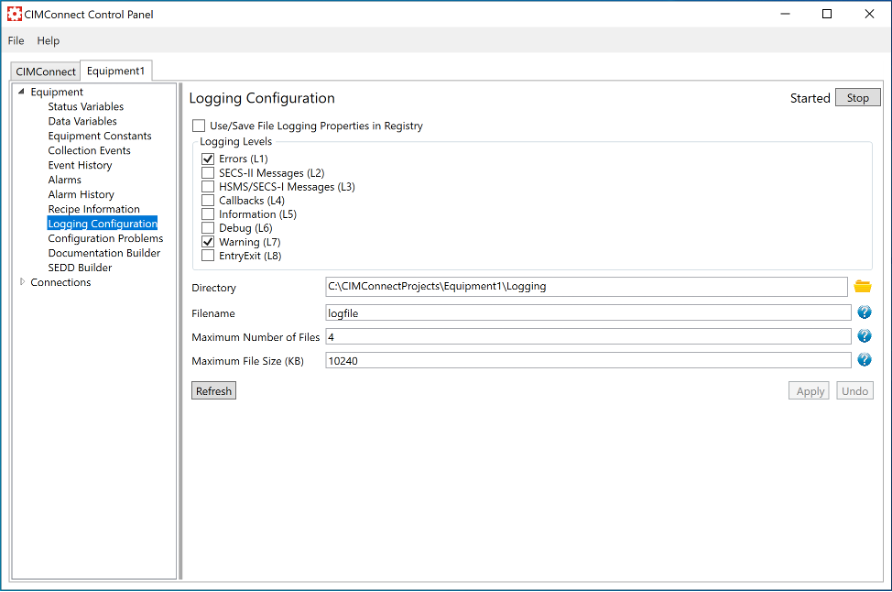
CIMConnect 제어판 실행
- 장비 탭으로 이동하세요(이 화면에서는 "Equipment1")
- "장비" 메뉴 아래의 "로깅 구성"으로 이동하십시오.
- "디렉토리" 텍스트 상자 옆에 있는 폴더 아이콘을 클릭하세요.
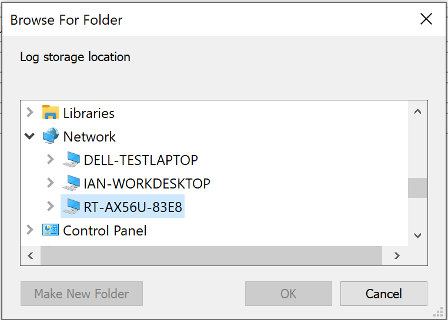
- "폴더 찾아보기" 창에서 네트워크 드라이브를 찾으세요. 여기서 주의할 점: 매핑된 드라이브가 아닌 네트워크 아래에 있는 드라이브를 찾을 수도 있습니다. 해당 드라이브는 "\\RT-AX56U-83E8\Cimetrix_Ian\CIMConnect Logs"와 같은 절대 경로 이름을 표시합니다.
-
해당 네트워크 드라이브 디렉터리에 생성된 로그 파일을 여전히 볼 수 없다면.
이 경우, 아래 단계를 따라 EMService를 COM 로컬 서버로 등록하십시오.
- 관리자 권한으로 Windows 명령 프롬프트를 실행하십시오.
- 따옴표 없이 "EMService.exe /RegServer"를 입력하고 Enter 키를 누르십시오.
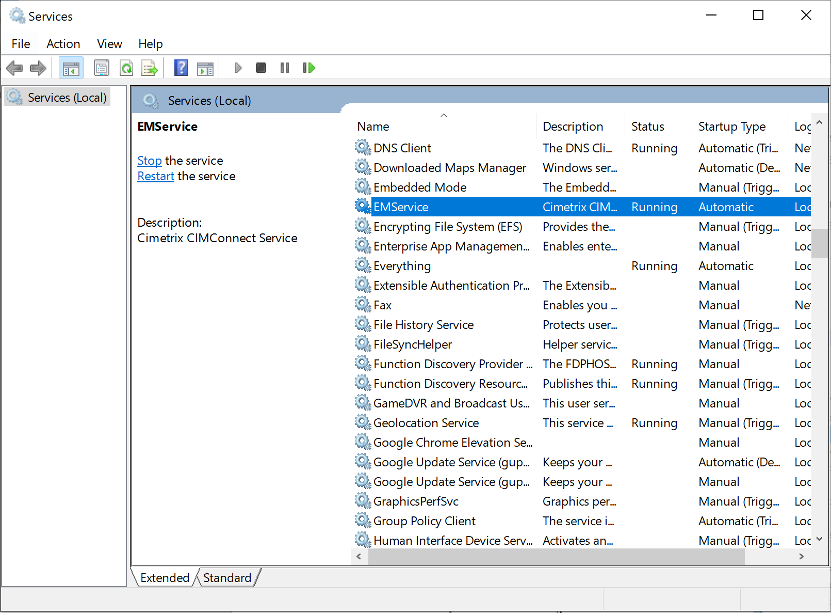
- EMService를 다시 시작하십시오: Windows "서비스"로 이동하여 EMService를 선택한 후 "다시 시작"을 클릭하십시오.
이 단계들은 네트워크 드라이브를 확장된 CIMConnect 저장소로 설정합니다.
요약하자면:
- 네트워크에 외장 드라이브를 연결하세요.
- CIMConnect 제어판을 사용하여 추가된 드라이브를 찾고 설정하십시오. 매핑된 드라이브가 아닌 네트워크에서 하나를 구성하는 것을 잊지 마십시오.
- CIMConnect의 EMService를 COM 로컬 서버로 등록하십시오.
- EMService를 다시 시작하고 추가 저장 공간을 이용하세요.
처음에 언급했듯이, 이는 기존 장비 제어 시스템에 충분한 저장 공간이 없는 분들에게 좋은 해결책입니다. 장비에 장착된 PC 전체를 교체하는 것은 일반적으로 어렵지만, 외부 저장 장치는 이 글에서 설명한 것처럼 간단하게 설치할 수 있습니다.