
本博客最初发布于cimetrix.com。
您是否遇到过设备存储空间不足的情况?
这可能有多种原因,其中之一就是保存日志的空间不足。
我们的一位Cimetrix CIMConnect客户遇到了这个问题,询问是否能为其设备增加存储空间。工程师指出设备计算机上没有可用USB接口,因此他获得了为系统添加网络驱动器的许可。
如何为CIMConnect日志记录配置外部网络驱动器
-
将外部存储设备连接到网络后,您可能在文件资源管理器中看到它。
-
运行 CIMConnect 控制面板
- 转到设备选项卡(在此视图中为“设备1”)
- 转到“设备”菜单下的“日志记录配置”。
- 点击“目录”文本框旁边的文件夹图标。
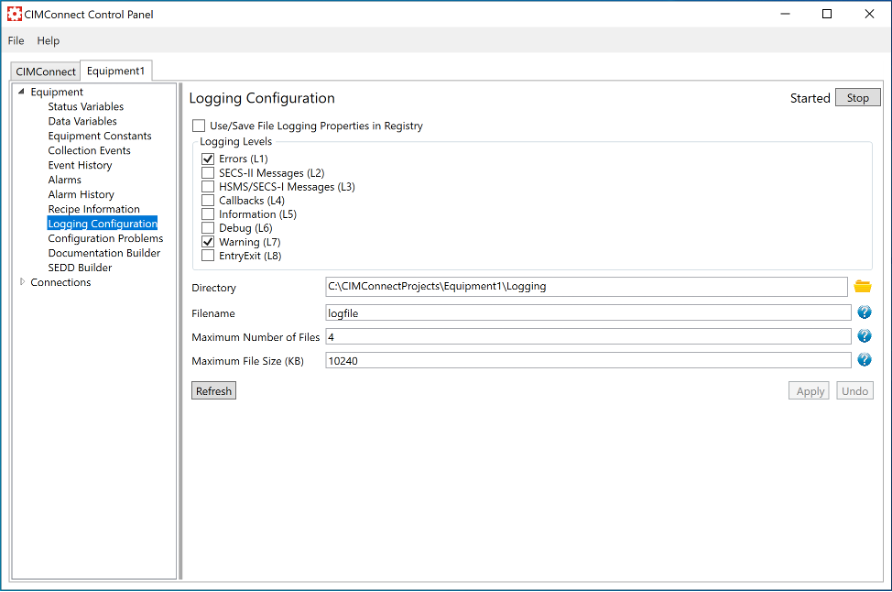
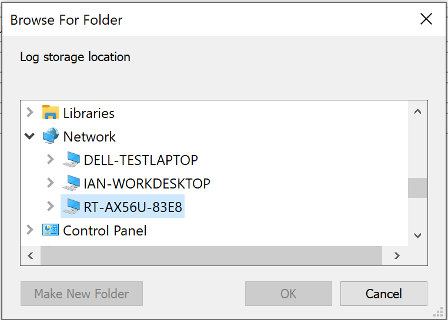
- 在“浏览文件夹”窗口中,找到您的网络驱动器。关键点在于:您可能发现的是网络中的原始驱动器,而非已映射的驱动器。它将显示绝对路径名称,例如“\\RT-AX56U-83E8\Cimetrix_Ian\CIMConnect Logs”。
-
如果你仍然无法在该网络驱动器目录中看到任何生成的日志文件。
在此情况下,请按照以下步骤将 EMService 注册为 COM 本地服务器。
- 以管理员身份打开Windows命令提示符。
- 输入“EMService.exe /RegServer”(不带引号),然后按回车键。
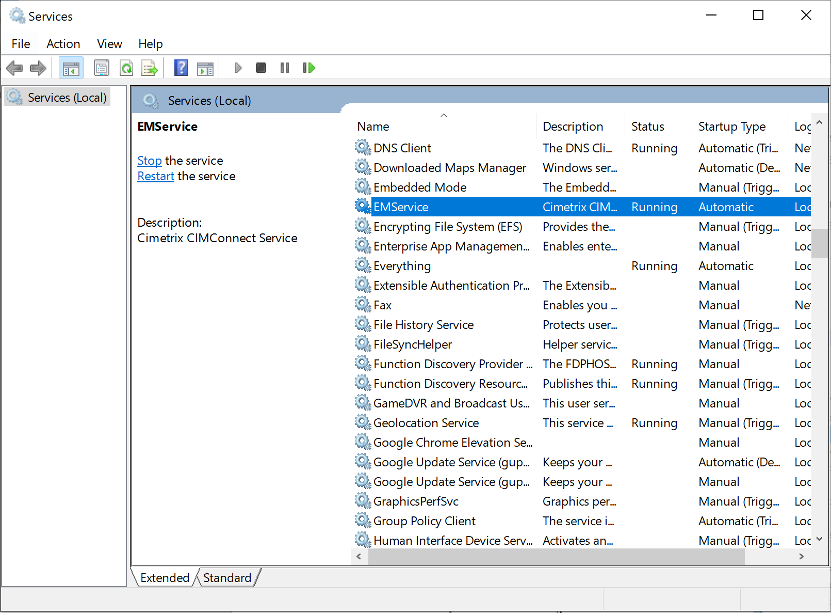
- 重新启动您的EMService:进入Windows“服务”管理器,选择EMService,然后点击“重新启动”。
以下步骤将网络驱动器设置为您的扩展CIMConnect存储空间。
简而言之:
- 将外部驱动器连接到您的网络。
- 使用CIMConnect控制面板查找并设置新增的驱动器。请注意配置的是网络驱动器,而非映射驱动器。
- 将CIMConnect的EMService注册为您的COM本地服务器。
- 重新启动EMService服务,即可享受额外的存储空间。
正如开头所述,对于现有设备控制系统存储空间不足的情况,这不失为一个理想的解决方案。通常很难直接更换设备上的整台电脑,但外置存储的实现方式却如本文所述般简单。