
這篇部落格文章最初發表於 cimetrix.com
您是否曾遇到過設備儲存空間不足的情況?
造成這種情況的原因可能有很多,其中之一就是缺乏儲存日誌的空間。
我們其中一位 Cimetrix CIMConnect 客戶遇到了這個問題,並詢問是否有辦法為其設備增加儲存空間。該工程師表示,設備電腦上已沒有可用的 USB 插槽。因此,他獲得許可,在系統中新增了一個網路磁碟機。
如何為 CIMConnect 記錄功能設定外部網路磁碟機
-
將外部儲存裝置連接到網路後,您可能會在「檔案總管」中看到它。
-
執行 CIMConnect 控制台
- 前往「設備」分頁(在此視圖中為「Equipment1」)
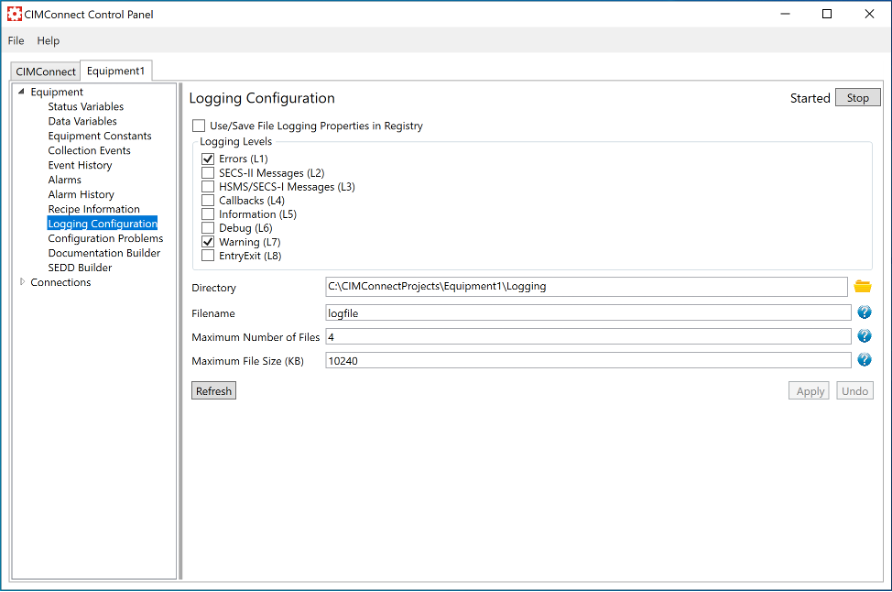
- 前往「設備」選單下的「記錄設定」。
- 點擊「目錄」文字方塊旁邊的資料夾圖示。
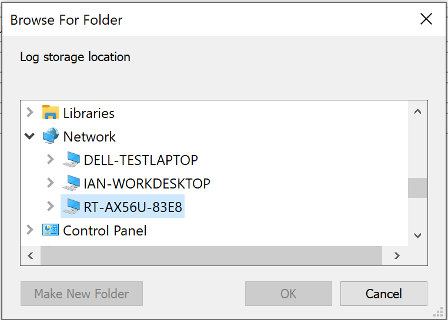
- 在「瀏覽資料夾」視窗中,找到您的網路磁碟機。這裡有個小訣竅:您可能會在網路中找到一個資料夾,而不是已映射的資料夾。它會顯示一個絕對路徑名稱,例如「\\RT-AX56U-83E8\Cimetrix_Ian\CIMConnect Logs」
-
如果您仍然無法在該網路磁碟機目錄中看到任何已建立的日誌檔案。
在此情況下,請依照以下步驟將 EMService 註冊為 COM 本地伺服器。
- 以系統管理員身分開啟 Windows 命令提示字元。
- 輸入「EMService.exe /RegServer」(不包含引號),然後按下 Enter 鍵。
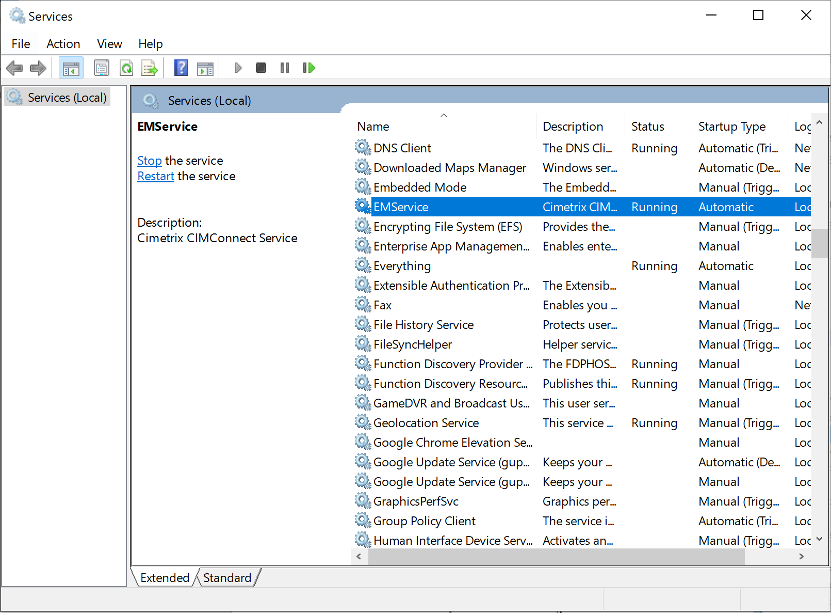
- 重新啟動 EMService:前往 Windows 的「服務」,選取 EMService,然後按一下「重新啟動」。
這些步驟可將網路磁碟機設定為您的 CIMConnect 擴充儲存空間。
總結如下:
- 將外部儲存裝置連接到您的網路。
- 請使用 CIMConnect 控制台來尋找並設定新增的磁碟機。請務必注意,需在網路中設定該磁碟機,而非設定為映射磁碟機。
- 將 CIMConnect 的 EMService 註冊為您的 COM 本地伺服器。
- 重新啟動 EMService,即可享有額外的儲存空間。
正如我在開頭提到的,對於現有設備控制系統儲存空間不足的使用者而言,這是一個很好的解決方案。雖然通常很難直接更換設備上的整台電腦,但外接儲存裝置的安裝卻可以像我在這篇貼文中所描述的那樣簡單。